Simone
如何删除excel数据透视表中特定行
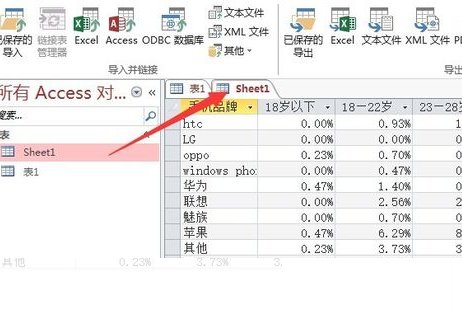
的有关信息介绍如下:删除excel数据透视表中特定行的方法:
工具\原料
win10系统电脑 office2016
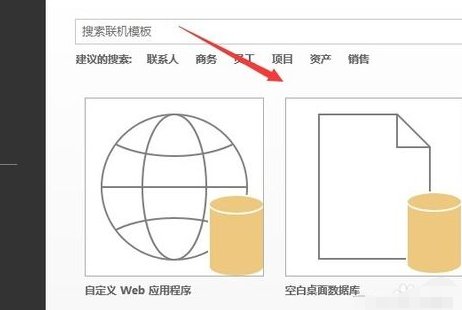
1、首先在电脑桌面找到并打开access软件,打开之后,点击“新建空白桌面数据库”。
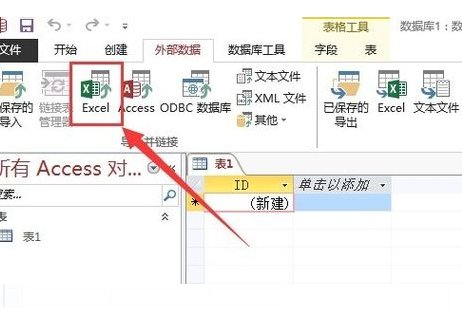
2、在工具栏中找到并点击“外部数据”选项卡,在外部数据选项卡下,找到并点击“Excel”图标。
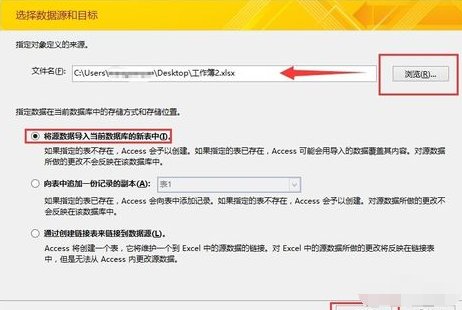
3、弹出获取外部数据对话框,点击“浏览”选择自己需要修改的文件,并在下方选择“将数据源导入当前数据库的新表中”,设置完成之后,点击“确定”。
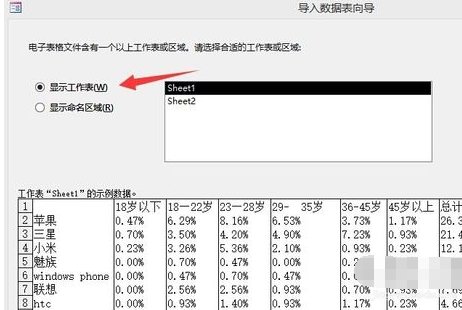
4、弹出“导入数据表向导”,选择上方的“显示工作表”按钮。
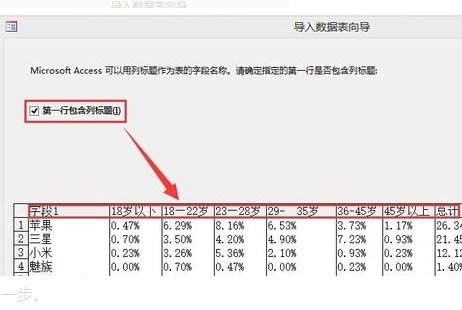
5、跳转之后,选择“第一行包含标题”。
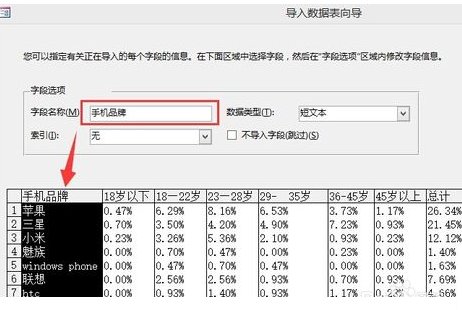
6、根据自己需求,选中相应列,可以直接设置该列的字段名称。
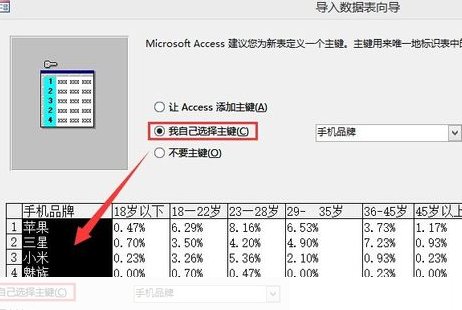
7、根据自己需求选择主键(这里选择了“我自己选择主键”)。
8、按提示操作即可。