Simone
怎么用PS修改JPG图像里的文字内容?
的有关信息介绍如下:解决方法
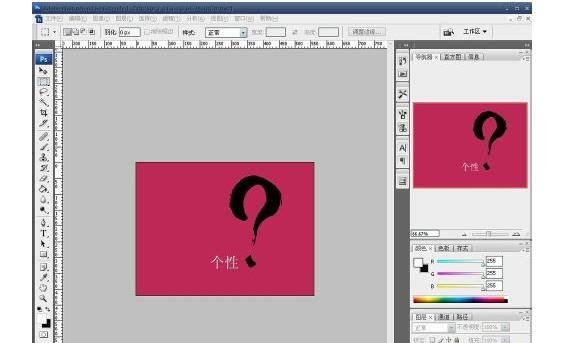
1、请打开PS。——打开图片所在的地方。
2、用左侧的“T”工具输入文字,
3、
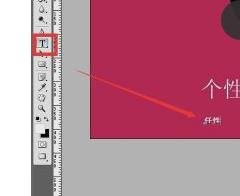
4、选中文字,点击上面菜单的字体颜色工具框,如果需要一样的字体颜色,就改下RGB,不知道多少值,移鼠标到图片,就有吸管的图标,点在原来的文字上,提取颜色,确认后点击确定。
5、然后修改文字的字体和文字大小和原来文字的一样。
6、然后用左侧的移动工具,将新的文字覆盖在原来的文字上,保证位置一致,尽量。
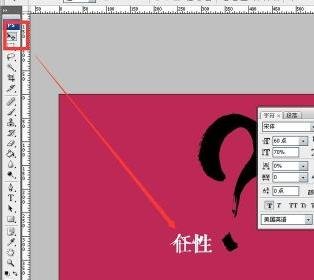
7、然后把新的文字的图层关掉。
8、然后点击背景图层。使用左侧的”选框工具“,在图片的地方拉出框。
9、然后使用快捷键,Shift+Alt,,,会出现双箭头,就是移动(不会乱移动,只会上下左右移动)按Alt(可以随意移动)。
10、然后框框覆盖好原来的字后,按”Ctrl+D"——删除框框。
11、然后把新的文字图层打开。完成了。