Simone
怎么把新浪微博的视频下载到电脑
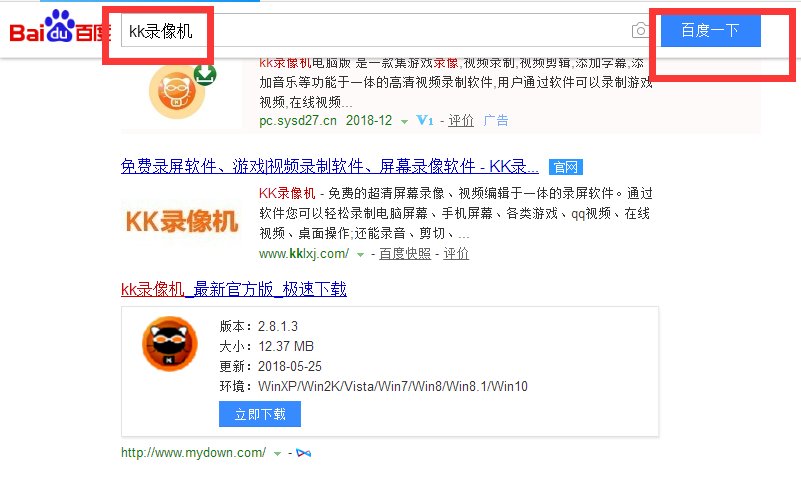
的有关信息介绍如下:1、打开一个浏览器,在百度中输入“kk录像机”,单击“百度一下”
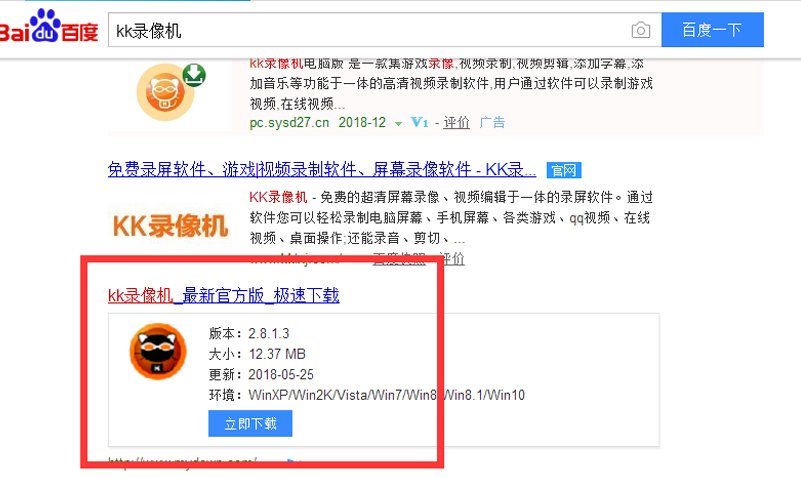
2、单击“kk录像机最新官方版”进行下载并且安装
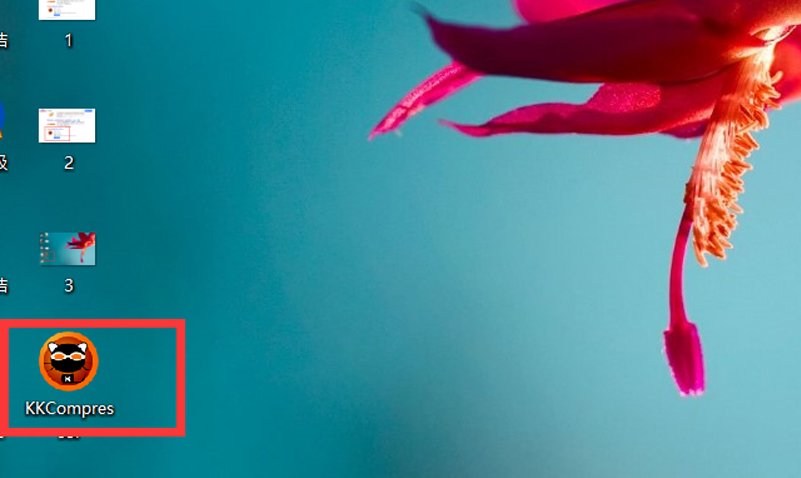
3、在电脑桌面,找到“kk录像机”,双击打开kk录像机
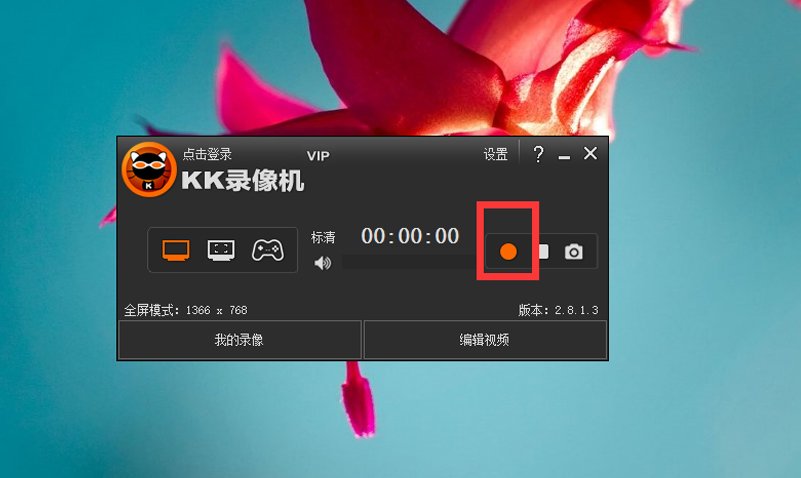
4、出现“kk录像机”工作界面,单击“开始录像”按钮
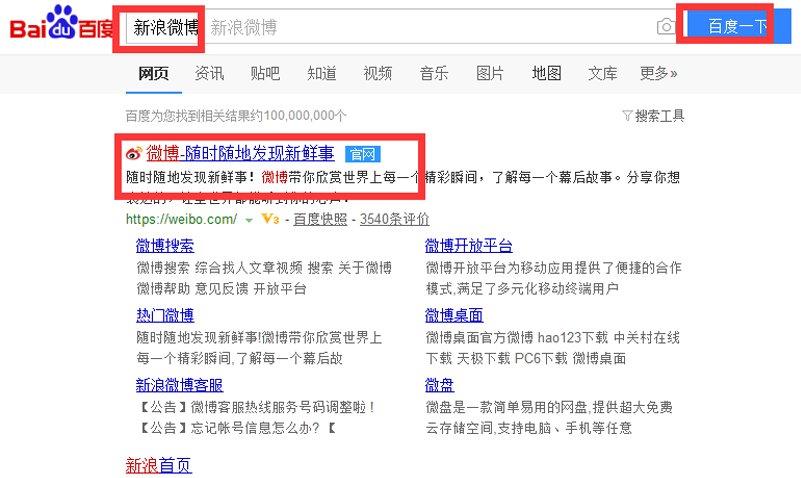
5、在百度中输入“新浪微博”,单击“百度一下”,选择“微博官网”
6、输入账户和密码,单击下方的“登录”按钮

7、在新浪微博中找到一个视频

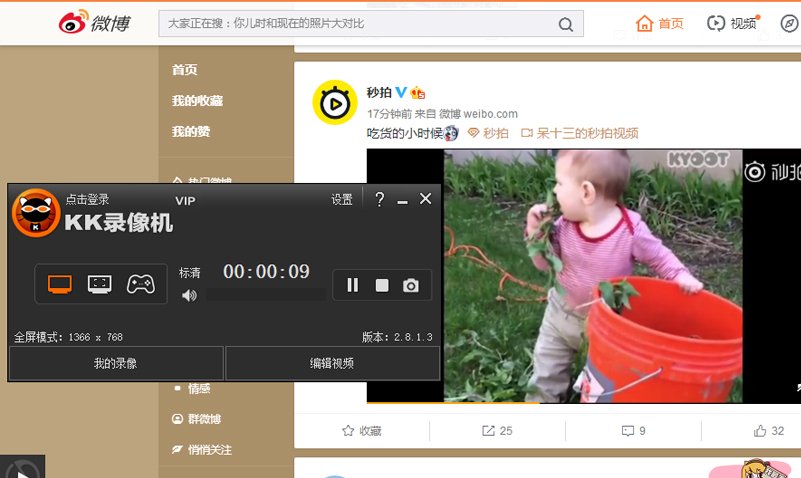
8、将“kk录像机”切换到这个界面中进行录像
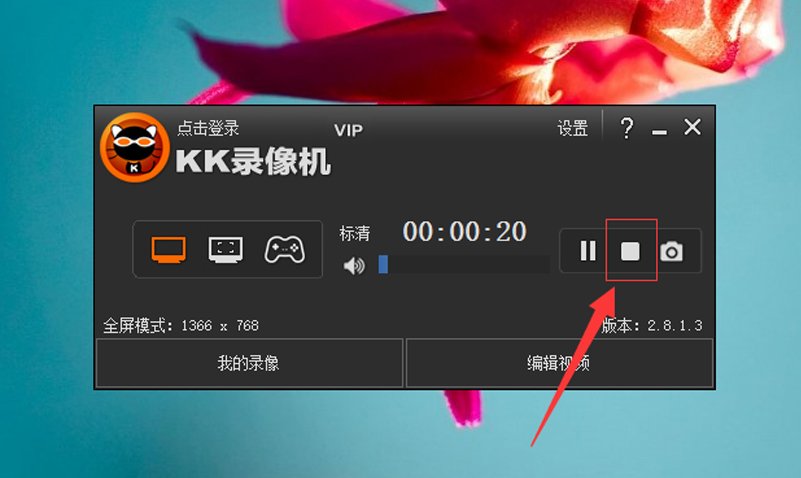
9、当录制完毕后,单击“结束录制”按钮
10、单击“我的录像”选项
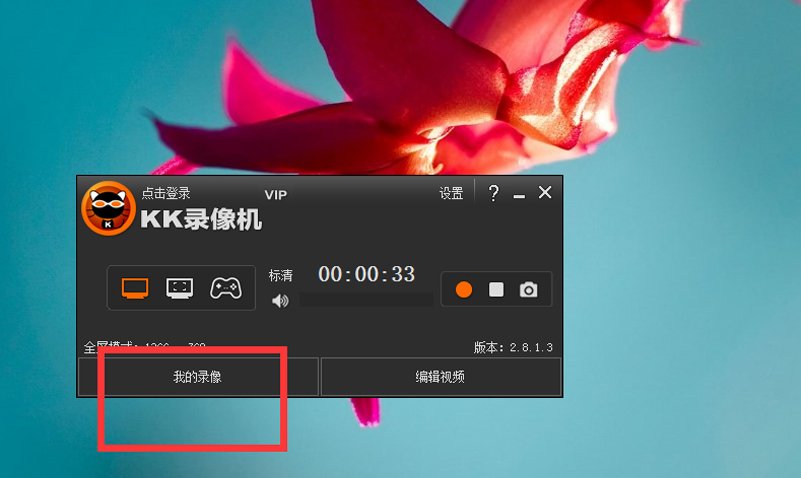
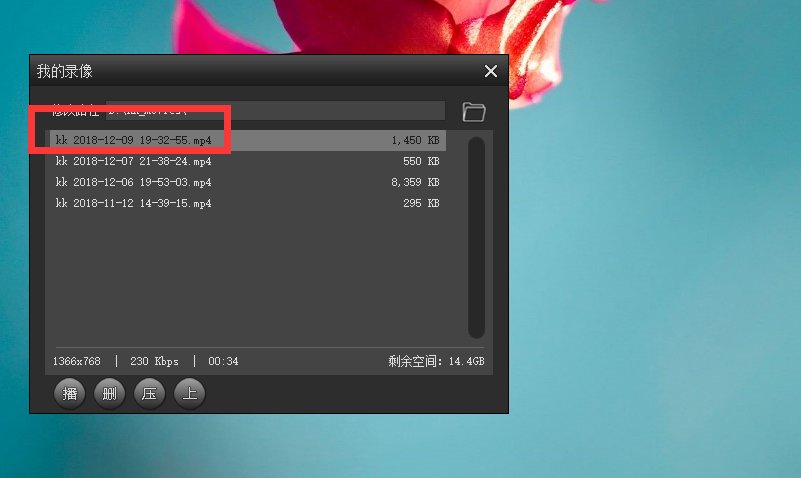
11、然后出现录像的列表,第一个就是刚刚录制的视频
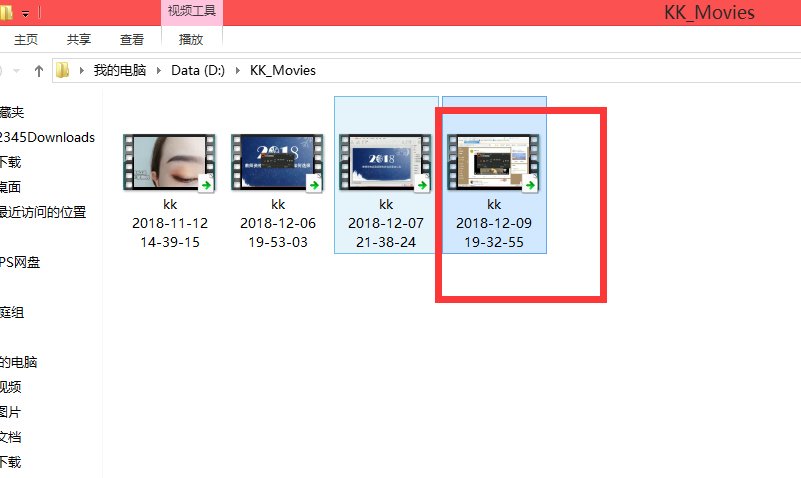
12、单击上方的文件夹图片
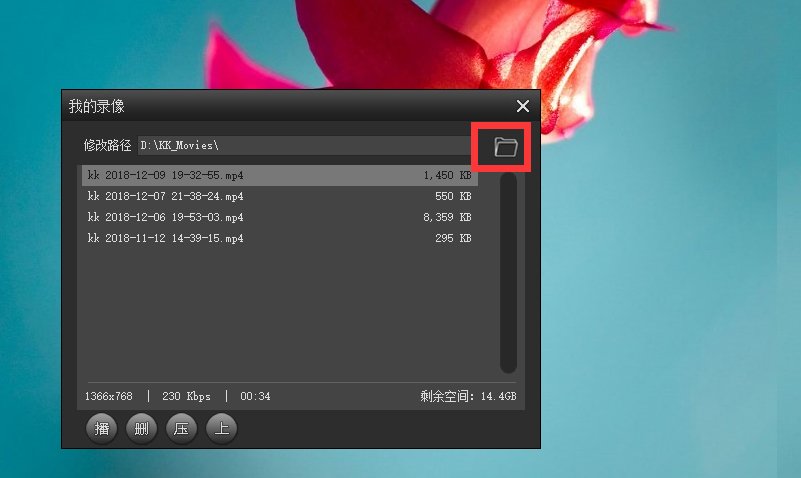
13、打开保存的位置,红色框的视频就是刚刚录制的视频