Simone
CD上的cda.音频文件复制到桌面
的有关信息介绍如下:1、将光盘放置入电脑中,此时双击打开我的电脑即可看到“有可移动存储的设备”字样的DVDRW驱动器(I:)AudioCD。
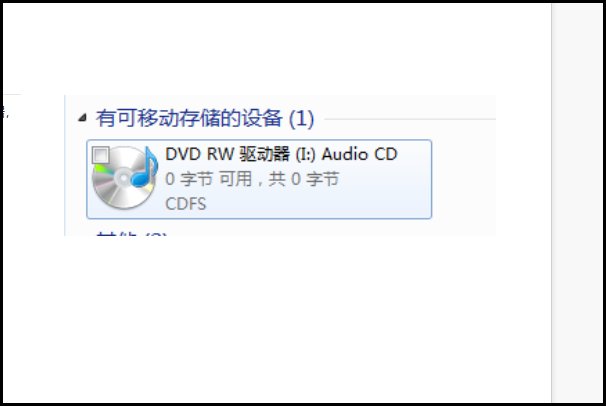
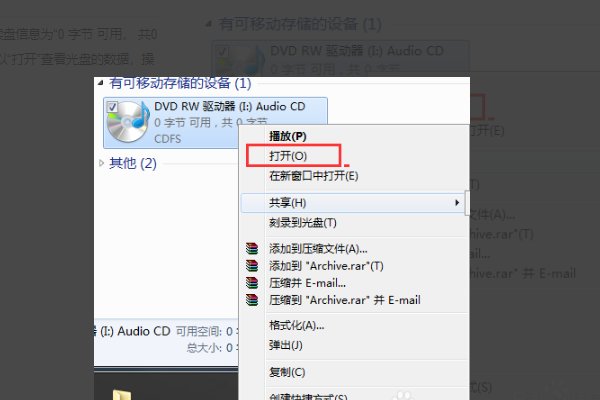
2、DVDRW驱动器(I:)AudioCD显示信息为“0字节可用,共0字节”,右击可以“打开”查看光盘的数据,操作如下图所示:
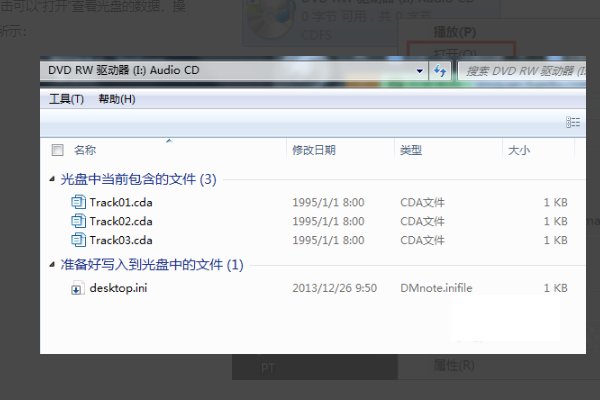
3、双击或右键打开DVDRW驱动器(I:)AudioCD后,可以看到光盘中包含了三中文件,大小均为1kb:
4、此时打开电脑端的酷狗播放器,重新加载光盘,此时酷狗播放器会弹出一个“检测到CD,可进行抓轨”弹框,如下图所示:
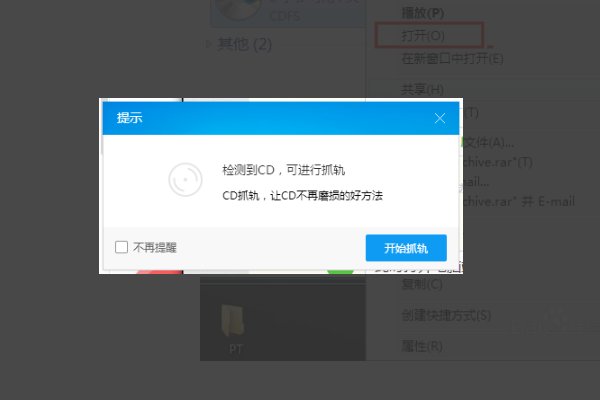
5、此时单击“开始抓轨”,会弹出CD抓轨界面,如下图所示,根据需要设置抓轨的配置:
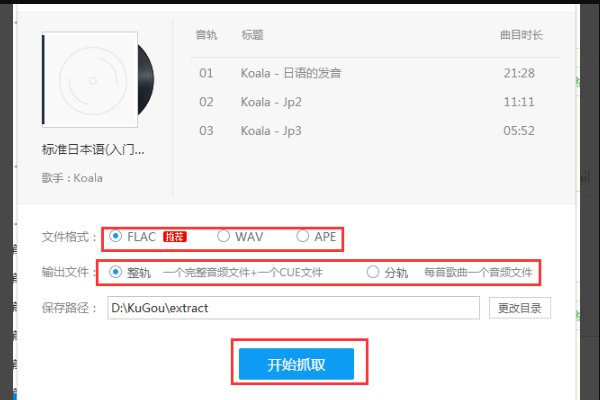
6、单击“开始抓取”,即开始提取CD中的数据,会弹出如下界面:
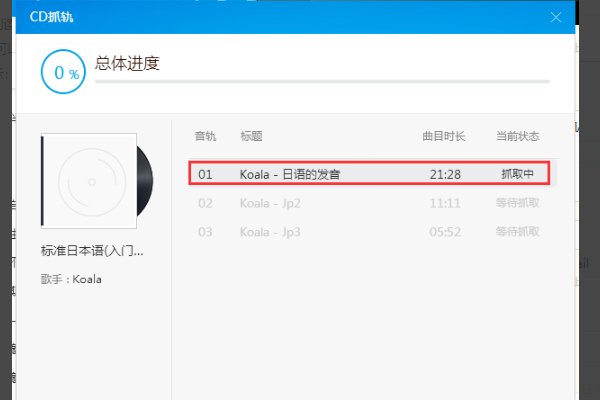
7、等待CD抓轨完成,如下图所示:
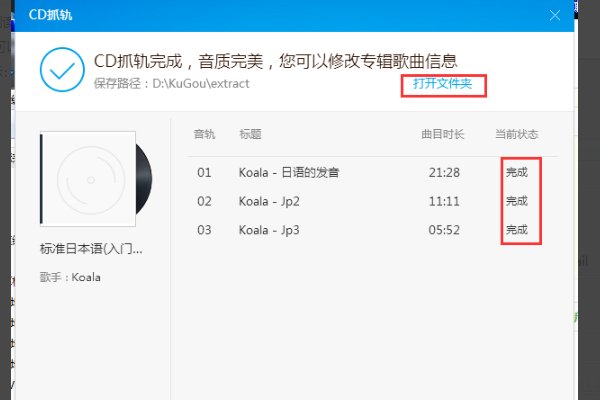
8、经过酷狗音乐播放器抓取出的文件数据,可以发现是能够直接使用的,选择需要的文件或文件夹复制到桌面即可。