Simone
EXCEL中如何提取多个工作表中的数据
的有关信息介绍如下:工具/材料:Microsoft Office Excel2016版,Excel表格。
1、首先选中Excel表格,双击打开。

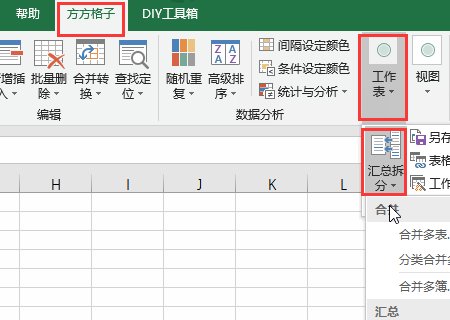
2、然后在该界面中,选中“方方格子”里“工作表”里“汇总拆分”按钮。
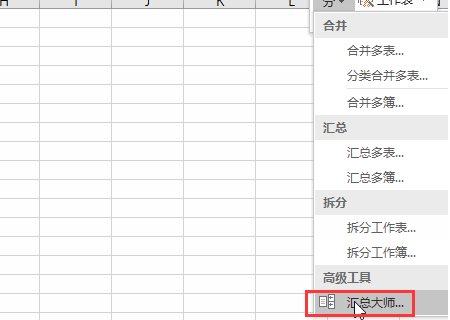
3、再者在该界面中,选中“汇总大师”选项。
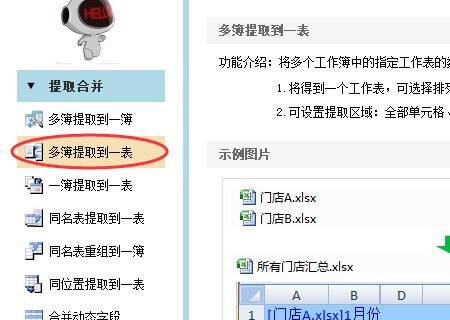
4、之后在该界面中,点击左侧“多簿汇总到一表”选项。
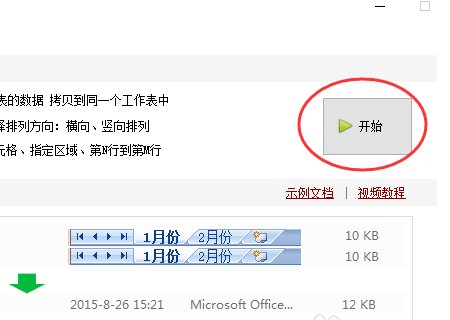
5、接着在该界面中,点击“开始”按钮。
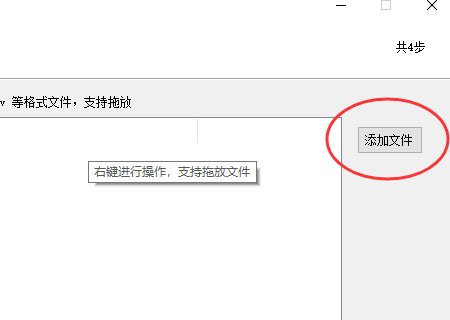
6、其次在该界面中,点击右侧的“添加文件”按钮。
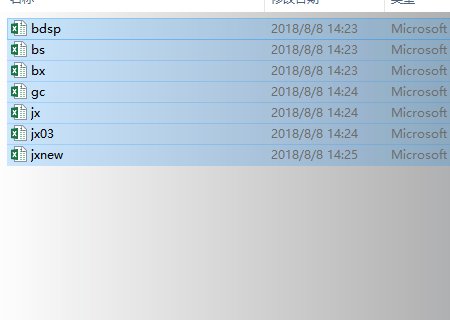
7、接着在该界面中,选中要提取的多个工作表。
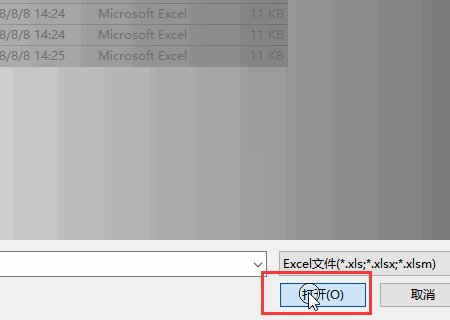
8、其次在该界面中,点击右下角的“打开”按钮。
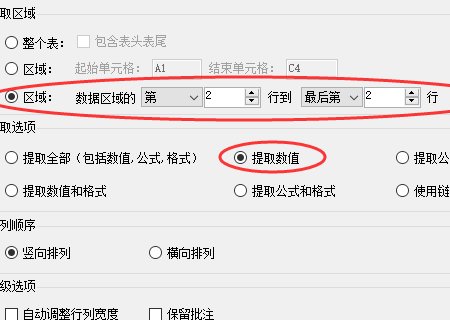
9、之后在该界面中,选择“区域”和“提前数值”。
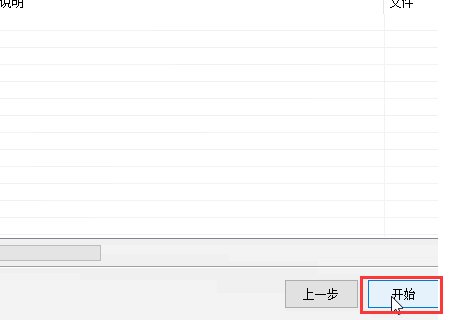
10、其次在该界面中,点击右下角的“开始”按钮。
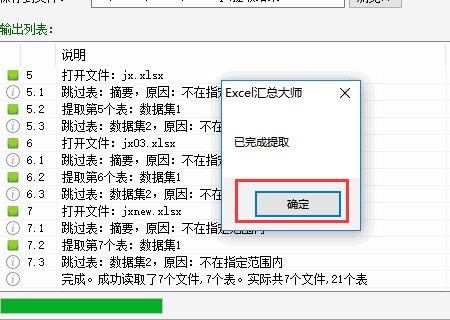
11、然后在该界面中,显示提取成功,点击“确定”按钮。
12、最后在该界面中,显示多个工作表中提取的数据。