Simone
微信群照片批量导出 微信群怎样发一组照片
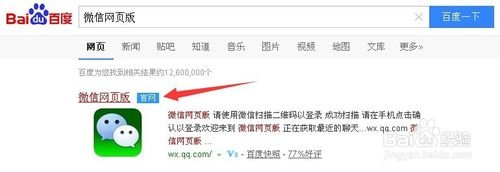
的有关信息介绍如下:在百度搜索框中输入:“微信网页版”,打开官网进入,来到网页版登陆界面。
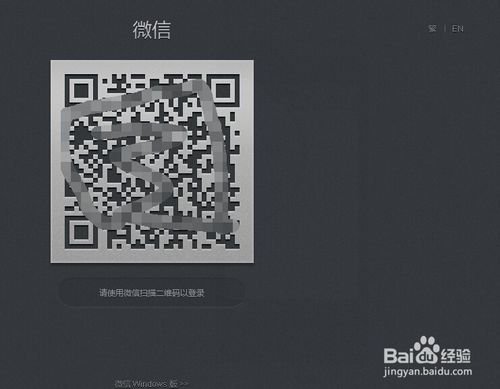
拿出手机,登陆到微信中,点击“扫一扫”,对准电脑显示屏中的微信二维码扫描,扫描成功,手机点击“确认电脑登陆”,立即电脑登陆成功。
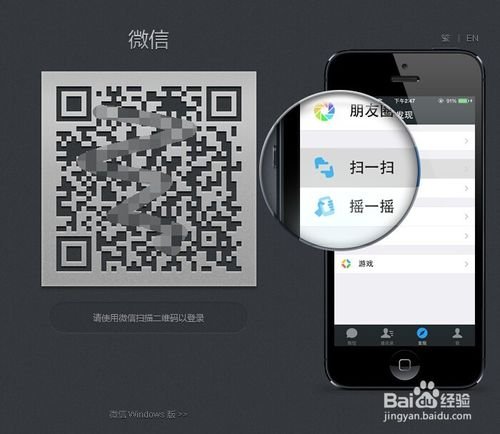
进入到我的微信在中,此时通知好友发送图片
注意:一定要先登录网页版成功后,在让好友发送图片,因为网页版微信消息是实时 ,所以务必在登录后在传图片哦。
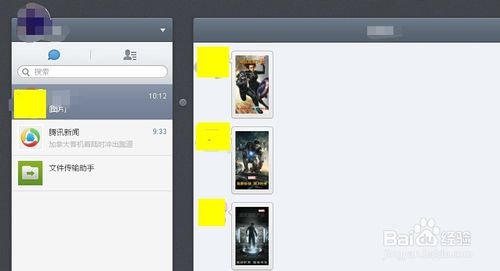
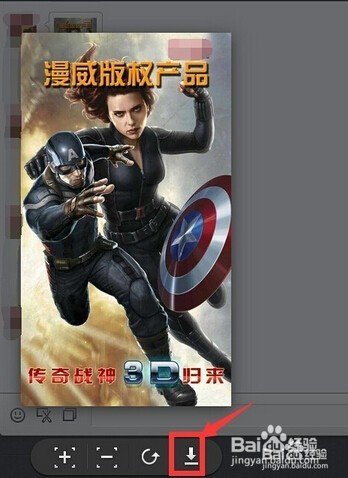
好友发来微信消息,点击在右侧聊天窗口中可查看到历史记录,多张图片,点击放大查看,直接点击下发的“下载”图标。
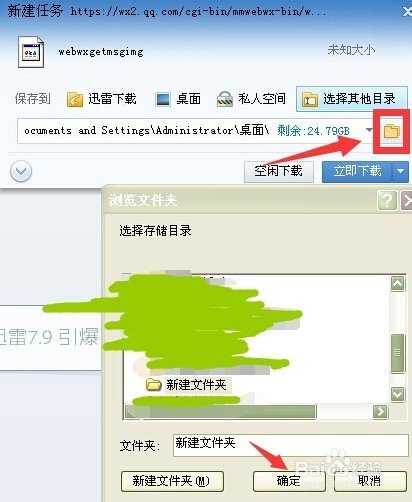
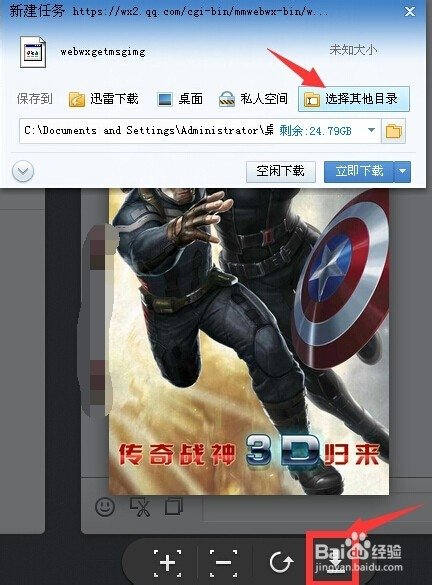
随后在打开的下载窗口中,选择下载路径,这里直接点击路径图标,选择桌面,然后新建文件夹,点击确认,下载成功。
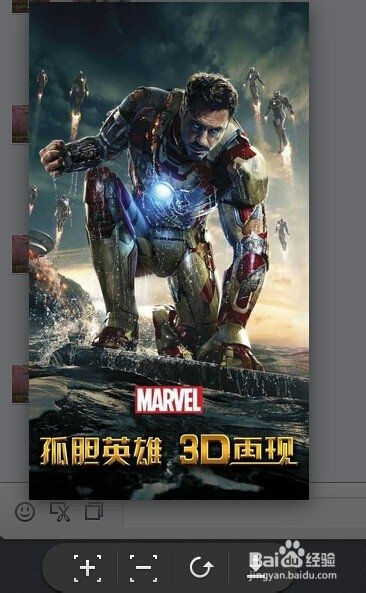
接着在点击其他照片,下载,下载成功、

返回到桌面中,查看下载好的图片,保存在一个文件夹中,即可。