求excel里横道图的横线怎样做?详细步骤…谢谢!!!
的有关信息介绍如下:1、打开Excel,把任务的计划开始日期和结束日期确定好。
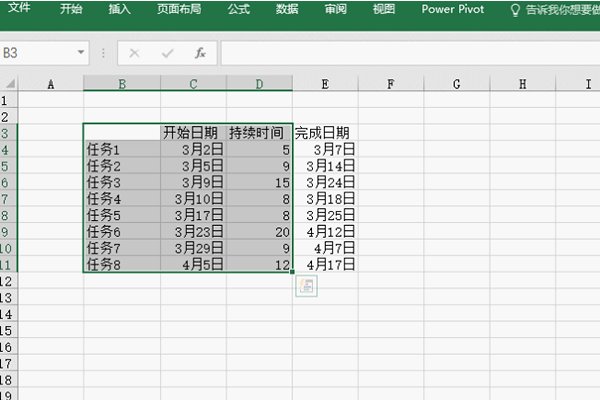
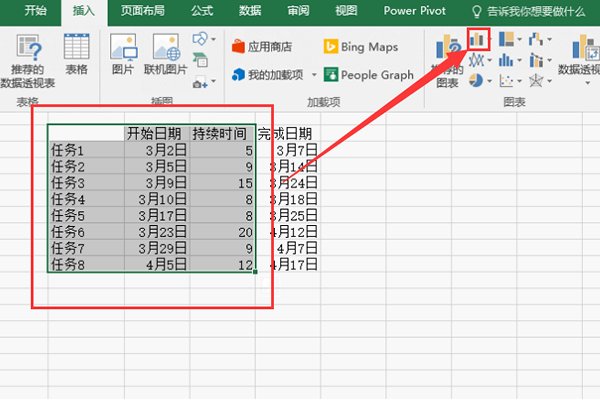
2、选中前三列数据,点击插入,点击插入柱状图标。
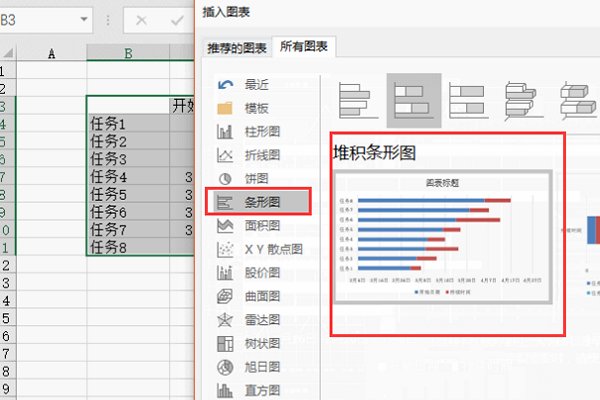
3、点击条形图,选择堆积条形图。
设置完成后查看数据有没有在图里。
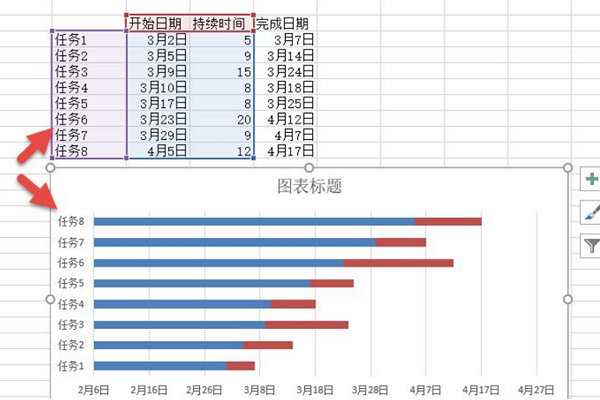
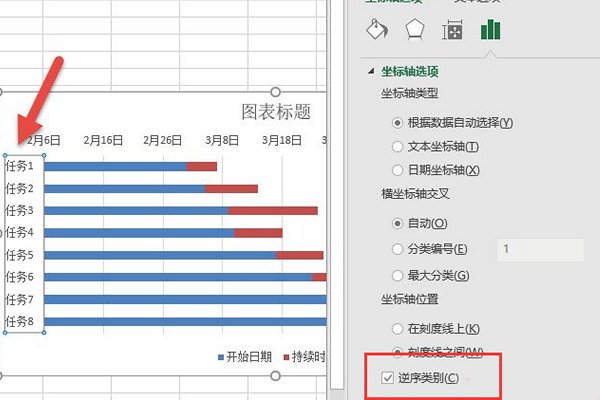
4、点击任务的垂直坐标轴,按ctrl+1打开设置菜单,找到翻转的勾选处勾选“逆序类别”。
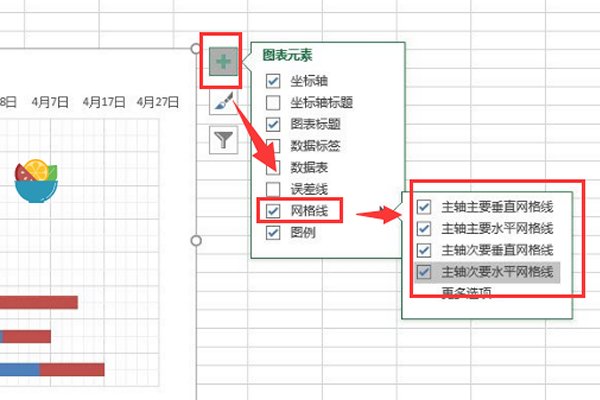
5、添加图表的网格线,点击十字形图标,勾选所有设置网格线。
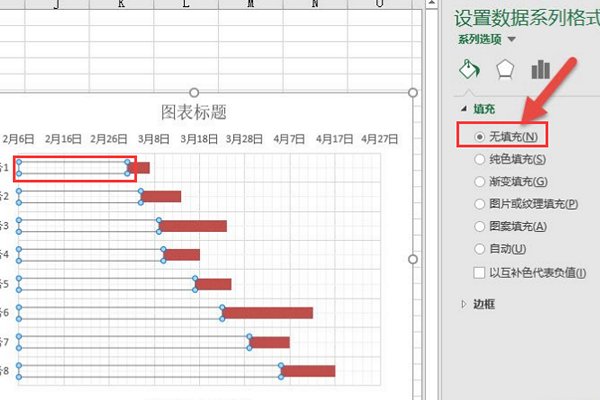
6、选中蓝色的数据,设置为透明填充完成设置。
到此,excel里横道图的操作就完成了。

 Simone
发布于 2026-04-18 17:22:15
885 阅读
Simone
发布于 2026-04-18 17:22:15
885 阅读
1、打开Excel,把任务的计划开始日期和结束日期确定好。
2、选中前三列数据,点击插入,点击插入柱状图标。
3、点击条形图,选择堆积条形图。
设置完成后查看数据有没有在图里。
4、点击任务的垂直坐标轴,按ctrl+1打开设置菜单,找到翻转的勾选处勾选“逆序类别”。
5、添加图表的网格线,点击十字形图标,勾选所有设置网格线。
6、选中蓝色的数据,设置为透明填充完成设置。
到此,excel里横道图的操作就完成了。